Guía de usuario de PyFirmaEC
Firme documentos PDF con su certificado digital. Esta guía explica, paso a paso, cómo utilizar cada función de la aplicación.
Introducción
PyFirmaEC es una aplicación de escritorio para firmar electrónicamente documentos PDF, incluido los planos de gran tamaño (formatos A0 y A1). Cada firma añade un sello con un código QR que permite verificarla.
Necesita dos cosas para empezar: un certificado digital (archivo .p12 o .pfx) y una licencia (archivo .lic).
Primeros pasos
Activar la licencia
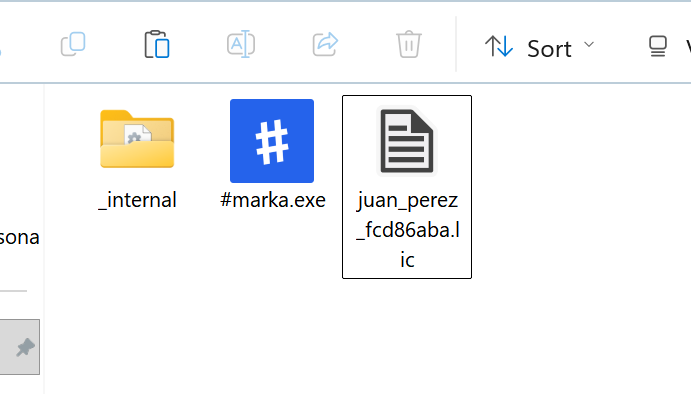
Coloque el archivo de licencia (.lic, por ejemplo juan_perez_f15978c5.lic) en la misma carpeta donde está el ejecutable (marka.exe), al mismo nivel, no dentro de una subcarpeta. La aplicación lo detecta automáticamente al abrirse. Si ya estaba en ejecución, ciérrela y vuelva a abrirla. Si la licencia no está en esa ubicación, la aplicación le solicitará el archivo o mostrará un aviso de activación.
Configurar el certificado
La primera vez que abra el programa, se mostrará solo el panel de Certificado y licencia. Ahí cargue su certificado y contraseña.
- Haga clic en Nuevo certificado y seleccione su archivo
.p12/.pfx(también puede arrastrarlo a la zona indicada). - Escriba la contraseña del certificado. Puede pulsar el icono del ojo para ver lo que escribe.
- Opcionalmente, escriba un alias para reconocer este certificado más tarde (por ejemplo, "Personal" o "Empresa").
- Pulse Aplicar certificado.
.p12 o .pfx. La aplicación solo reconoce esas extensiones; si el archivo tiene otro nombre (por ejemplo, sin extensión o con .cer), no aparecerá en el selector.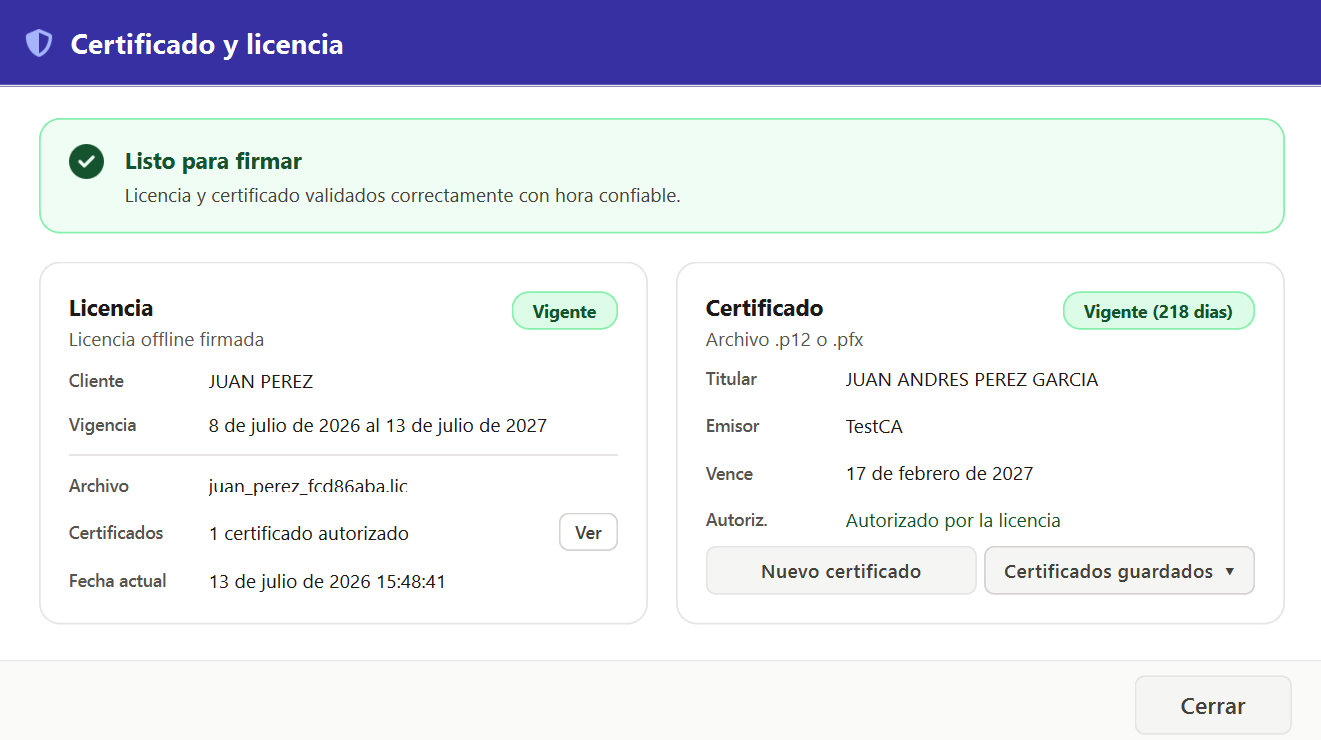
.p12, escriba la contraseña y pulse "Aplicar certificado"..p12, escribir la contraseña y pulsar "Aplicar".Cambiar o elegir certificado
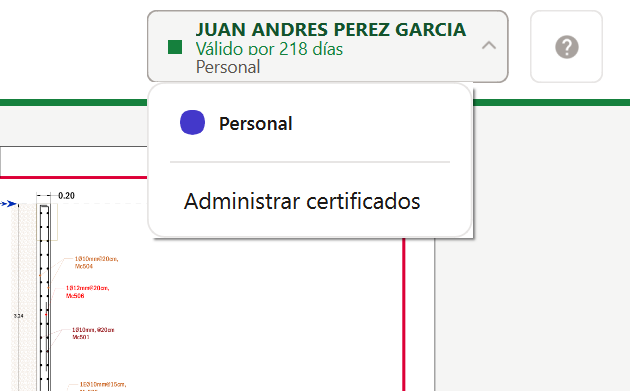
Arriba a la derecha verá el botón del certificado. Muestra el nombre del firmante, los días de vigencia y el alias. Púlselo para abrir un desplegable donde puede:
- Ver la lista de certificados guardados (el activo tiene un indicador). Haga clic en otro para cambiarlo al instante.
- Abrir "Administrar certificados", que muestra el diálogo completo: aquí puede cargar uno nuevo, ver la contraseña y, en el menú Certificados guardados, pulsar la × para eliminar uno.
El color del texto dice el estado del certificado activo: gris (sin certificado), verde (vigente), naranja (por vencer o no autorizado por la licencia) o rojo (vencido). La frase debajo del nombre lo dice con palabras.
Los menús de arriba
Al lado del logo están los cinco menús. Cada uno agrupa lo que la aplicación sabe hacer, y cada entrada lleva su atajo escrito al lado cuando tiene uno.
- Archivo: abrir un PDF, quitar el documento de la lista o vaciarla, cargar o cambiar el certificado, cargar la licencia, y salir.
- Documento: validar las firmas, comprimir, unir con otros PDF.
- Editar: Deshacer mover la firma (Ctrl+Z). Es lo único que se deshace en la aplicación.
- Ver: cuadrícula, ajuste a la cuadrícula, mostrar el marcador, zoom, y pasar de página.
- Ayuda: esta guía, la hoja de atajos y el diagnóstico.
Cargar documentos
Puede agregar los PDF que desee firmar de varias formas:
- Arrastrar y soltar sobre el visor: arrastre uno o varios PDF directamente sobre el área de visualización (funciona tanto con la ventana vacía como con un documento ya abierto).
- Arrastrar a la zona de carga del panel: suelte los PDF en la franja superior del panel lateral.
- Botón "Seleccionar archivos PDF": aparece en el visor vacío y también en la zona de carga lateral; abre un diálogo para elegir uno o varios archivos.
Cada documento aparece como una tarjeta en el panel lateral, con su miniatura, número de páginas, tamaño y formato de hoja detectado (A4, A3, A0, etc.).
Desde las tarjetas puede:
- Hacer clic para abrir el documento en el visor.
- Arrastrar una tarjeta para reordenar la lista.
- Pulsar la papelera para eliminar un documento.
- Con clic derecho, "Abrir ubicación del archivo" para verlo en su carpeta.
El botón Limpiar lista borra todos los documentos de la lista.
Ver y navegar el PDF
Cuando abre un documento, se muestra en el visor principal. Puede:
- Acercar / alejar con los botones
+/−, manteniendo Ctrl y moviendo la rueda del ratón, o pulsando el botón de ajuste a página. - Pasar de página con las flechas (primero / anterior / siguiente / último) o escribiendo el número en el cuadro central.
- Ver el nombre y tamaño del archivo en la barra inferior.
Con clic derecho sobre el visor se abre un menú rápido con dos opciones: "Centrar y zoom en firma" (lleva el sello al centro y lo amplía) y "Restablecer zoom 100%" (vuelve al tamaño real).
Los planos muy grandes (A0, A1) se manejan sin problema; al firmar, utilice el botón de zoom a la firma para ver bien el sello.
Los dos paneles laterales
Panel de documentos (izquierda). Arriba tiene su título y una flecha, igual que el panel de páginas. Tiene tres estados: abierto, plegado a una franja fina con su flecha, y cerrado por completo. La flecha alterna entre abierto y plegado, y la × de al lado lo cierra por completo: vuelve solo desde Ver → Panel de documentos. Al abrir un documento el panel no se abre solo: se queda como usted lo dejó.
Panel de páginas (derecha). Muestra las miniaturas de todas las hojas del documento. Un clic en una miniatura lleva a esa página, y el panel se desplaza solo para acompañar la página que está viendo. Se puede plegar con su flecha, cerrar con su × o desde Ver → Miniaturas del documento, y elegir entre una o dos columnas con el botón del encabezado del panel o desde Ver → Miniaturas en dos columnas.
La app recuerda cómo dejó los dos paneles: al abrir un documento aparecen como estaban. Con la app vacía no se muestran: no hay nada que listar todavía, y el menú Ver los deja apagados hasta que cargue un PDF.

Colocar la firma
Sobre el documento aparece un sello de firma (una previsualización del aspecto final). Para colocarlo:
- Arrástrelo con el ratón a la posición deseada, o
- Haga clic en cualquier punto del documento para colocarlo ahí.
Al soltarlo, el sello se bloquea automáticamente y aparece el botón Firmar. Si desea moverlo de nuevo, arrástrelo y se volverá a bloquear al soltar.
Ayudas para colocar con precisión —todas están en el menú Ver, y cada una tiene su atajo:
- Cuadrícula (G): muestra una cuadrícula sobre el documento.
- Ajuste a cuadrícula (S): el sello "encaja" suavemente al moverlo.
- Mostrar / ocultar sello (H): ocúltelo si tapa lo que necesita leer.
Si mueve el sello y se arrepiente, pulse Ctrl+Z o use Editar → Deshacer mover la firma: vuelve a la posición anterior, hasta tres pasos atrás, sin tocar el documento ni los archivos. Un clic en el margen gris, fuera de la hoja, no mueve el sello.
También puede posicionar el sello con el menú contextual del visor (clic derecho → "Centrar y zoom en firma").
Plantillas de posición
Si siempre firma en el mismo lugar (por ejemplo, la esquina inferior derecha de un A4), puede guardar esa posición para no repetirlo.
- Coloque el sello donde desee.
- Pulse Posiciones (abajo a la izquierda del visor).
- En "Guardar posición actual…", escriba un nombre (ej. "Esquina inferior derecha") y guárdela.
La posición que utilice al firmar se guarda sola como "Última posición usada", así que la próxima vez que abra ese mismo formato reaparecerá ahí.
Las posiciones se guardan por tamaño de hoja y orientación (A4 vertical, A3 horizontal, etc.). Puede marcar una como predeterminada tocando la estrella ★: así, al abrir ese formato, el sello aparecerá solo en ese lugar. La estrella ☆ indica que no es la predeterminada. Para borrar una plantilla, pulse la × a su lado.
Firmar el documento
Con el sello colocado, seleccione un modo de firma desde el menú desplegable del botón Firmar:
| Modo | Qué hace |
|---|---|
| Todas las páginas | Firma automáticamente todas las páginas en la misma posición. |
| Pares / Impares | Firma solo las páginas pares o solo las impares. |
| Un rango | Firma de una página a otra. |
| Una lista de páginas | Escriba a mano las páginas, como en el cuadro de imprimir: 1-3, 4, 6-8. |
| Esta página | Firma solo la página que está viendo. |
| Validar firmas | Revise las firmas existentes (ver sección Validar firmas). |
Elegir páginas
La opción Elegir páginas abre un cuadro donde se arma la selección y se ve el resultado antes de firmar. A la derecha aparecen las miniaturas de solo las hojas que se van a firmar, con su número: es la forma de confirmar que la lista quedó bien sin contar páginas a mano.
- La lista manual acepta rangos y páginas sueltas:
1-3, 4, 6-8. También con espacios en vez de comas. - Si algo está mal (un rango al revés, una página que no existe o texto que no es un número), el cuadro lo dice y no deja continuar.
- Al aceptar, el botón Firmar dice cuántas hojas van a quedar firmadas.
- Coloque el sello de firma.
- Seleccione el modo en el botón Firmar.
- Pulse Firmar y espere la barra de progreso.
- Al terminar, se abre el documento ya firmado. El archivo original no se borra; se crea uno nuevo con
-firmadoen el nombre.
Validar firmas existentes
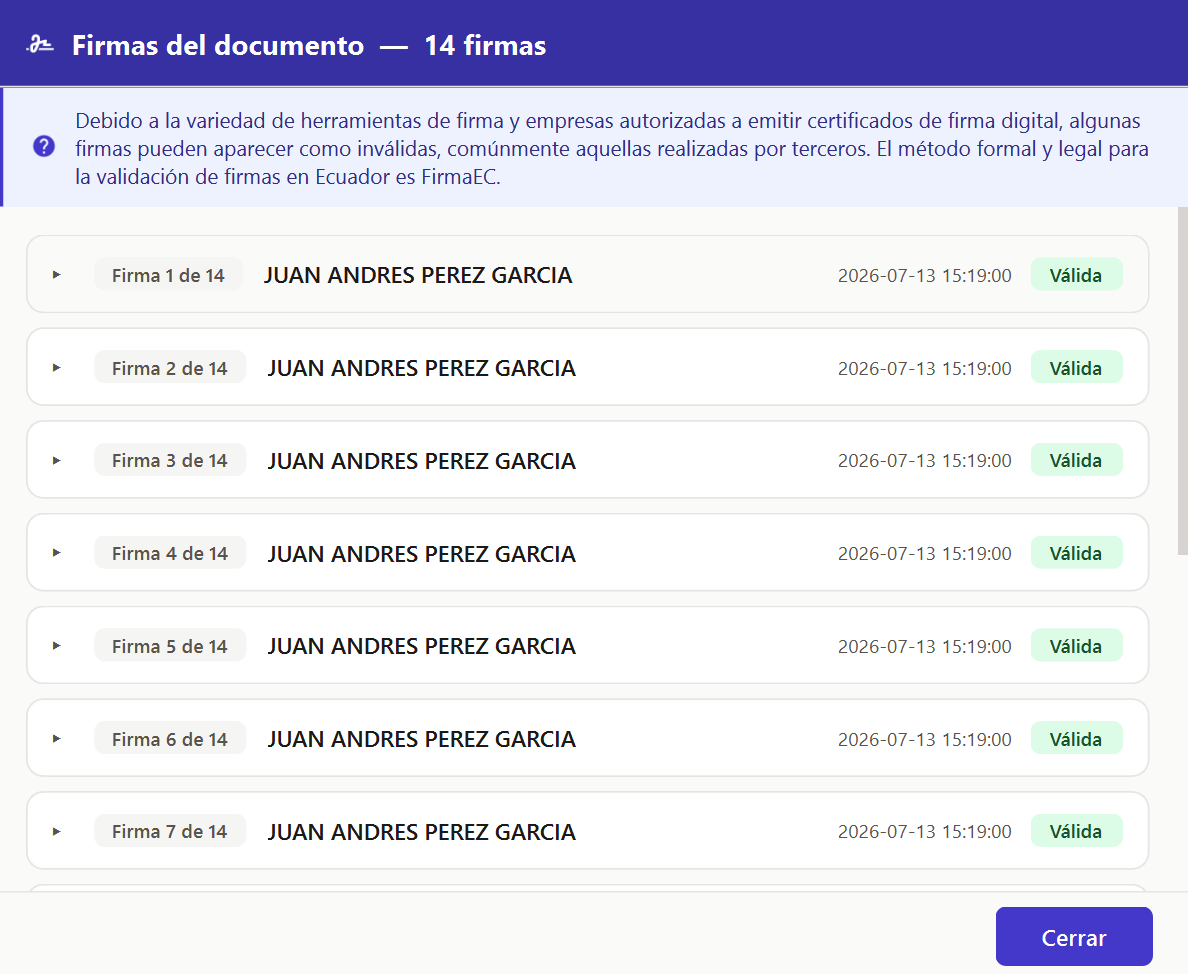
Para comprobar si un PDF ya firmado es válido, seleccione el modo Validar firmas en el botón Firmar (o úselo desde la lista de firmas). La aplicación analiza cada firma y muestra el resultado. Al terminar, el botón "Ver lista de firmas" abre el panel de detalle.
En el panel de detalle verá, por cada firma:
- Firmante y fecha.
- Estado: Válida, Modificada o Inválida.
- Datos del certificado (emisor, vigencia) y, si existe, el sello de tiempo (TSA).
Compartir el documento
Para enviar un documento por otra aplicación (por ejemplo, WhatsApp o su cliente de correo) sin tener que buscarlo en el explorador de archivos, arrastre su tarjeta desde el panel lateral directamente a la otra ventana.
La aplicación pasa el archivo real (el PDF, o el -firmado si ya lo firmó), así que la otra app lo recibe igual que si lo hubiera adjuntado desde el explorador. Funciona con cualquier programa que acepte soltar un archivo.
Herramientas de PDF
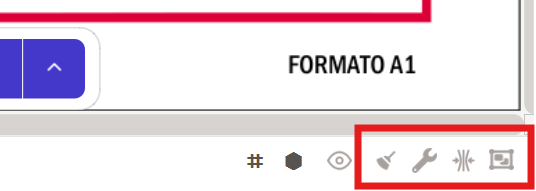
En la barra de información (franja inferior del visor) hay cuatro utilidades, cada una con su botón y su atajo:
| Herramienta | Botón | Atajo | Para qué sirve |
|---|---|---|---|
| Corregir posición | Icono de escoba | Ctrl+N | Arregla la posición y rotación de las páginas cuando la firma sale torcida o fuera de lugar. |
| Reparar | Icono de llave inglesa | Ctrl+R | Corrige errores internos del PDF que impiden firmarlo. |
| Comprimir | Icono de compresión | Ctrl+M | Reduce el tamaño del archivo (niveles ligero, medio, alto, máximo). |
| Unir | Icono de agrupar | Ctrl+U | Combina varios PDF en uno solo. También puede unir desde una tarjeta: clic derecho → "Unir". |
Cada herramienta muestra un pequeño cuadro con el progreso y un mensaje de éxito o error. El archivo resultante se agrega a su lista y se guarda junto al original (por ejemplo, con -normalizado, -reparado o -comprimido en el nombre).
Problemas comunes
Si al trabajar con un documento algo no sale como espera, estas son las causas frecuentes y la herramienta que las resuelve (detalle en Herramientas de PDF):
- La firma aparece torcida, girada o fuera de su posición. La página tiene rotación o posición incorrecta. Utilice Corregir posición (normalizar) para enderezarla antes de firmar.
- No se puede firmar: error de "estructura del documento". El PDF tiene errores internos. Utilice Reparar; la aplicación también se lo ofrecerá automáticamente al intentar firmar.
- El archivo pesa demasiado. Utilice Comprimir para reducir su tamaño.
- Si desea firmar varios documentos como uno solo. Utilice Unir para combinarlos.
Atajos de teclado
| Tecla | Acción |
|---|---|
| H | Mostrar / ocultar el sello de firma |
| G | Mostrar / ocultar la cuadrícula |
| S | Activar / desactivar el ajuste a cuadrícula |
| F1 | Abrir ayuda / acerca de |
| Ctrl+N | Corregir posición del PDF |
| Ctrl+R | Reparar PDF |
| Ctrl+M | Comprimir PDF |
| Ctrl+U | Unir PDFs |
| Ctrl + rueda | Zoom en el visor |
| ← / → | Página anterior y siguiente |
| Inicio / Fin | Primera y última página |
| Ctrl+0 | Volver al encaje de la hoja |
| Ctrl+= / Ctrl+- | Acercar y alejar |
| Ctrl+Z | Devolver el sello a su posición anterior (tres pasos) |
El orden de los documentos se cambia arrastrando la tarjeta desde el asa de seis puntos, abajo a la izquierda de cada tarjeta. También están todos estos atajos en el menú Ayuda → Atajos de teclado.
Desde el menú contextual (clic derecho) también tiene atajos sin teclado:
- En el visor: "Centrar y zoom en firma" y "Restablecer zoom 100%".
- En una tarjeta del panel: "Abrir ubicación del archivo" y "Unir".
Soporte y preguntas
¿Dudas o problemas? Escríbanos:
- WhatsApp: 0996761222
- Sitio y descargas: www.markaec.com
El botón "?" (o la tecla F1) abre el diálogo Ayuda / Acerca de: muestra la versión de la aplicación, el sitio web y el contacto de WhatsApp. Ahí mismo están los botones "WhatsApp" (abre el chat con un mensaje ya escrito), "Enviar diagnóstico a soporte" (manda la versión, el estado de la licencia y del certificado, y deja el registro completo en el portapapeles), "Guía de usuario" (abre esta guía) y "Ver logs".